

Der Managed Service “MailStore” ist aktuell ausschließlich über unser mars services Portal (portal.mars-services.de) buchbar. Unter dem Menüpunkt “mars services” können Sie MailStore als Service auswählen. Hier erhalten Sie eine Übersicht der verfügbaren und buchbaren Optionen und können MailStore über den Button “Jetzt bestellen” buchen.
Anschließend wird Ihr MailStore Zugang eingerichtet. Sie erhalten die Zugangsdaten für das Administator-Portal für MailStore per E-Mail und können im Portal über das Menü mars services/MailStore nun auf den Service und dessen Übersicht zugreifen. Die Verwaltung, Buchung und Entfernung von MailStore-Archiven läuft über das Administrator-Portal.
Alle ersten Schritte zur Installation von MailStore und der Einrichtung der E-Mailarchivierung finden Sie in unserer Anleitung – MailStore einrichten.
Sie können sich entspannt zurücklehnen. Wir von mars services kümmern uns darum, dass alle Ihre Managed Services – also auch MailStore – immer auf dem aktuellen Stand sind! Sie müssen nichts machen, wir installieren aktuelle MailStore Updates immer automatisch.
Natürlich, wenn Sie möchten, in voriger Planung und Absprache mit Ihnen, damit Sie Mailstore Wartungsfenster rechtzeitig bei sich oder Ihren Kunden einplanen können. Dafür sind Partner ja da.
Nein. MailStore bringt einen integrierten Datenbankserver mit.
Sie stehen vor der Wahl zwischen dem Outlook Plugin, dem MailStore Web Access und dem E-Mail Archive Client. Welche Plattform eignet sich für welchen Anwendungsfall?
Outlook Plugin
Wenn Sie mit Outlook als E-Mail-Programm arbeiten ist das hierfür verfügbare MailStore-Plugin eine gute Option.
Anwender können in ihrer gewohnten E-Mail-Umgebung arbeiten. Zudem lassen sich per Drag & Drop E-Mails einfach wieder vom Archiv in das lokal installierte Outlook transferieren. Der Administrator kann per Gruppenrichtlinie das Outlook-Add-in auf mehrere Clients verteilen
Weiterführende Informationen erhalten Sie bei MailStore selbst unter:
https://help.mailstore.com/de/server/Zugriff_%C3%BCber_die_Microsoft_Outlook-Integration
MailStore Web Access
Die Notwendigkeit des mobilen Arbeitens nimmt immer mehr zu. Für diesen Fall bietet der Web Access Anwendern die Möglichkeit über das Internet die Mail Archive abzurufen. Dies geschieht responsiv, d.h. die Darstellung der Inhalte passt sich auch an Displays von Smartphones und Tablets an. Insofern es die zugewiesenen Nutzerrechte erlauben, können Anwender innerhalb des Archivs E-Mails verschieben oder löschen. Zudem kann die Wiederherstellung einer E-Mail an eine beliebige E-Mail-Adresse erfolgen.
Um ausführliche Informationen zur Benutzung des Web Access zu erhalten, schauen Sie sich bitte das offizielle Handbuch von MailStore an: https://help.mailstore.com/de/server/Zugriff_%C3%BCber_MailStore_Web_Access
MailStore Client
Der Client kann, unabhängig von den vorhandenen Lizenzen, auf beliebig vielen Rechnern installiert werden. Hier verfügen Sie über die umfangreichsten Funktionen. Deshalb eignet sich der Client insbesondere für Anwender, die eine lokale Archivierung ihres Mailprogramm möchten oder für Administratoren.
Details hierzu finden Sie im offiziellen Handbuch von MailStore:
https://help.mailstore.com/de/server/Zugriff_%C3%BCber_die_MailStore_Client-Software
Nach einem Klick auf die Schaltfläche “Suche in Archiv” öffnet sich die Anmeldemaske. Tragen Sie dort das Passwort ein, welches Sie in der E-Mail mit den Zugangsdaten erhalten haben.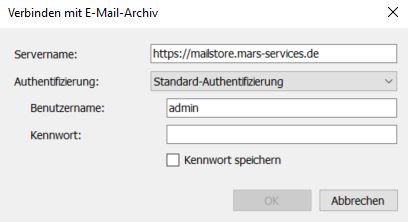
Klicken Sie in der Menüleiste am oberen Bildschirmrand auf “Einstellungen”.
Im sich öffnenden Fenster betätigen Sie die Schaltfläche “Gespeicherte Zugangsdaten entfernen” und bestätigen mit “OK”.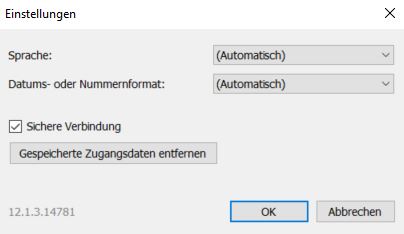
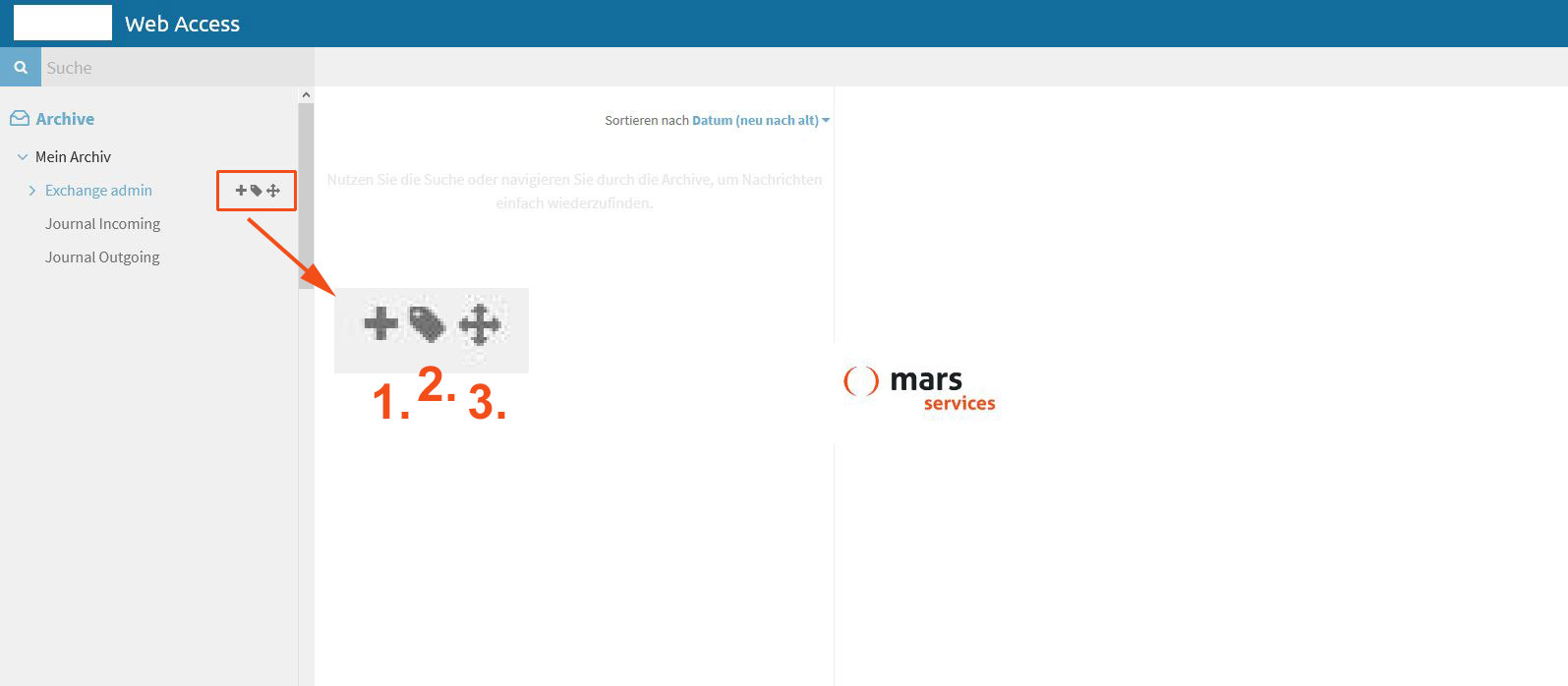
Dazu fahren Sie mit der Mauszeiger über einen Ordner. Rechts neben dem Ordnernamen erscheinen drei Symbole.
1. Mit dem Plus-Symbol können Sie einen neuen Ordner hinzufügen
2. Mit dem Label-Symbol können Sie einen bestehenden Ordner umbenennen
3. Das Pfeil-Symbol ermöglicht es Ihnen einen Ordner zu verschieben. Es erscheint ein Menü, in dem Sie das Ziel des Ordnertransfers angeben können
Navigieren Sie zu dem gewünschten Benutzer (Schreibweise: Nachname + erster Buchstabe des Vornamens) und betätigen Sie die nach rechts zeigende Pfeilspitze. Das Untermenü klappt daraufhin auf.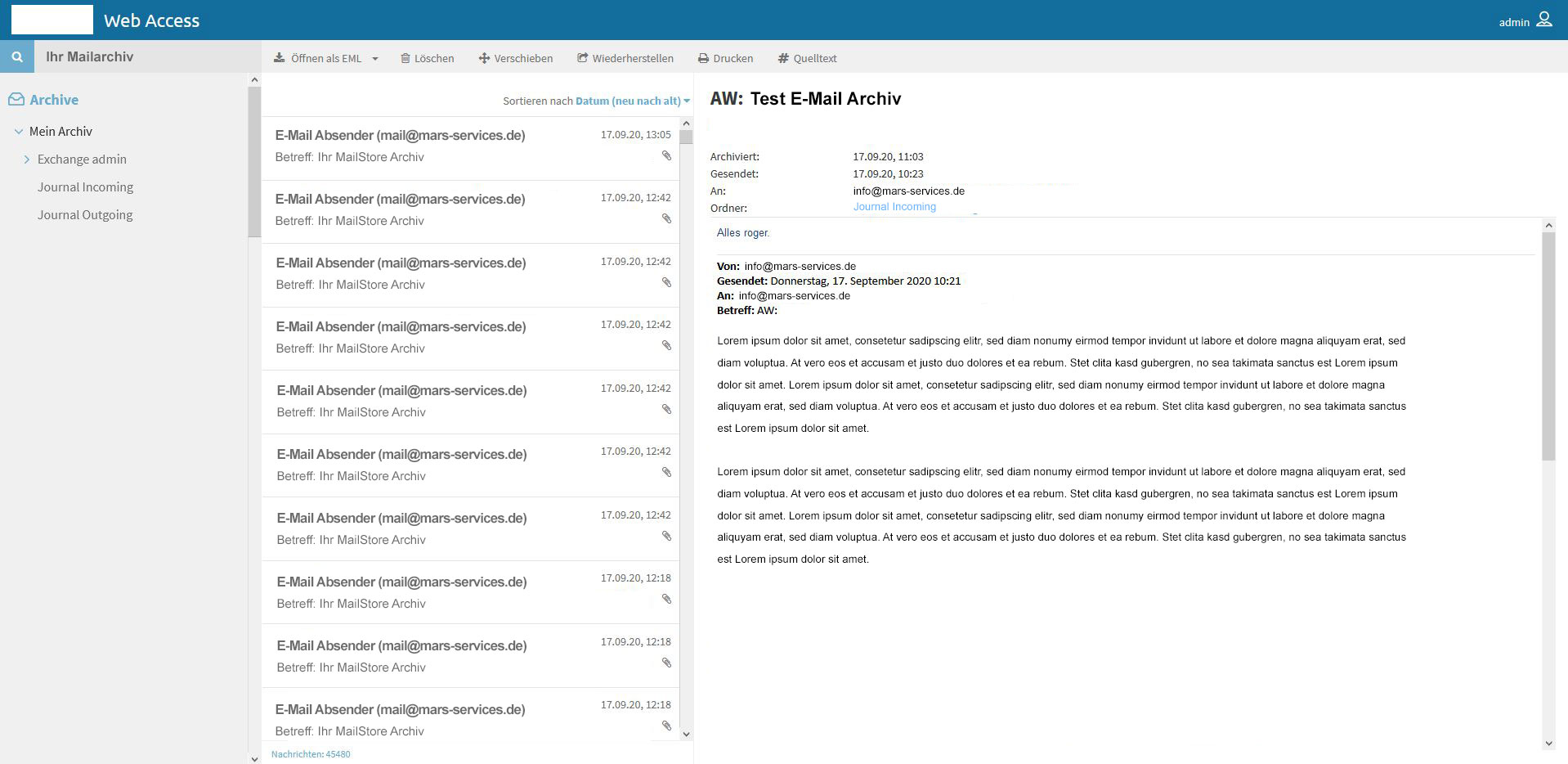
Neben der Schnellsuche gibt es in MailStore den Bereich “E-Mails suchen”, der Ihnen stark erweiterte Möglichkeiten bietet, Ihre Suche zu konkretisieren.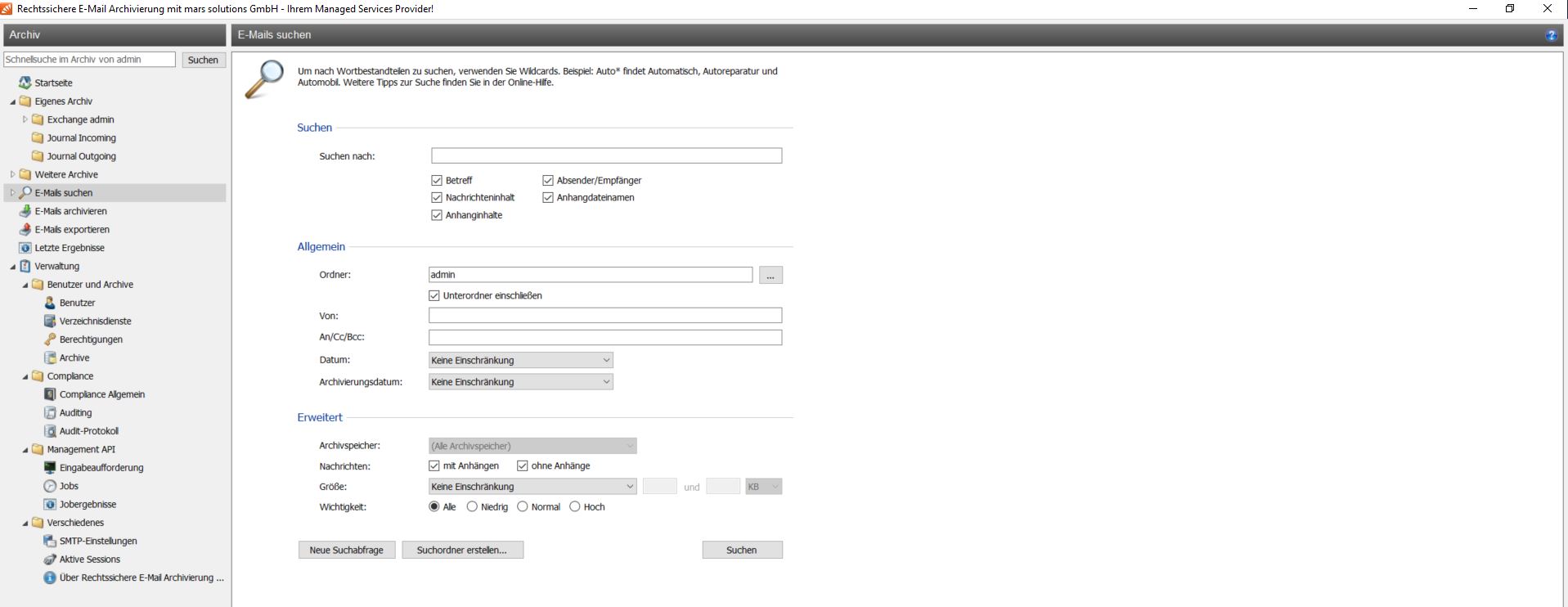
Zudem können Sie durch einen Rechtsklick auf ein bestimmtes Nutzerarchiv und Auswahl der Option “Hier suchen…” nur in diesem Bereich suchen.
Navigieren Sie wie folgt zum Menü Verzeichnisdienste: “Verwaltung” -> “Benutzer und Archive” -> “Verzeichnisdienste”. Dort finden Sie im Bereich “Synchronisierung der Benutzerdatenbank” die Einstellungen.
Navigieren Sie zu folgendem Verzeichnis, um Einblick zu erhalten, ob ein Nutzer beispielsweise nur lesende oder auch schreibende Rechte im Archiv hat:
“Verwaltung” -> “Benutzer und Archive” -> “Berechtigungen”
Ob ein Nutzer sich nur anmelden kann oder auch archivieren darf, können Sie hier einsehen:
“Verwaltung” -> “Benutzer und Archive” -> “Benutzer”
Hierfür gibt es in MailStore mehrere Möglichkeiten. Durch einen Rechtsklick auf das Archiv werden Ihnen die gewünschten Aktionen angezeigt.
Möchten Sie zusätzlich Statistiken wie Anzahl der E-Mails oder Größe des Archivs erfahren, dann wählen Sie folgenden Weg:
“Verwaltung” -> “Benutzer und Archive” -> “Archive”
Navigieren Sie über “Verwaltung” -> “Compliance” -> “Compliance Allgemein” zu den allgemeinen Compliance Einstellungen. Unter der Rubrik “Archiv-Zugriff” finden Sie die benötigte Option.
Navigieren Sie über “Verwaltung” -> “Compliance” -> “Compliance Allgemein” zu den allgemeinen Compliance Einstellungen. Unter der Rubrik “Aufbewahrungsrichtlinien” klicken Sie bitte auf “Ändern” und anschließend auf “Erstellen”, um den Geltungsbereich, die Aufbewahrungsdauer und die Option des automatischen Löschens anzupassen. Bitte achten Sie darauf, dass die gewählten Einstellungen in Einklang mit Ihren Unternehmensrichtlinien stehen.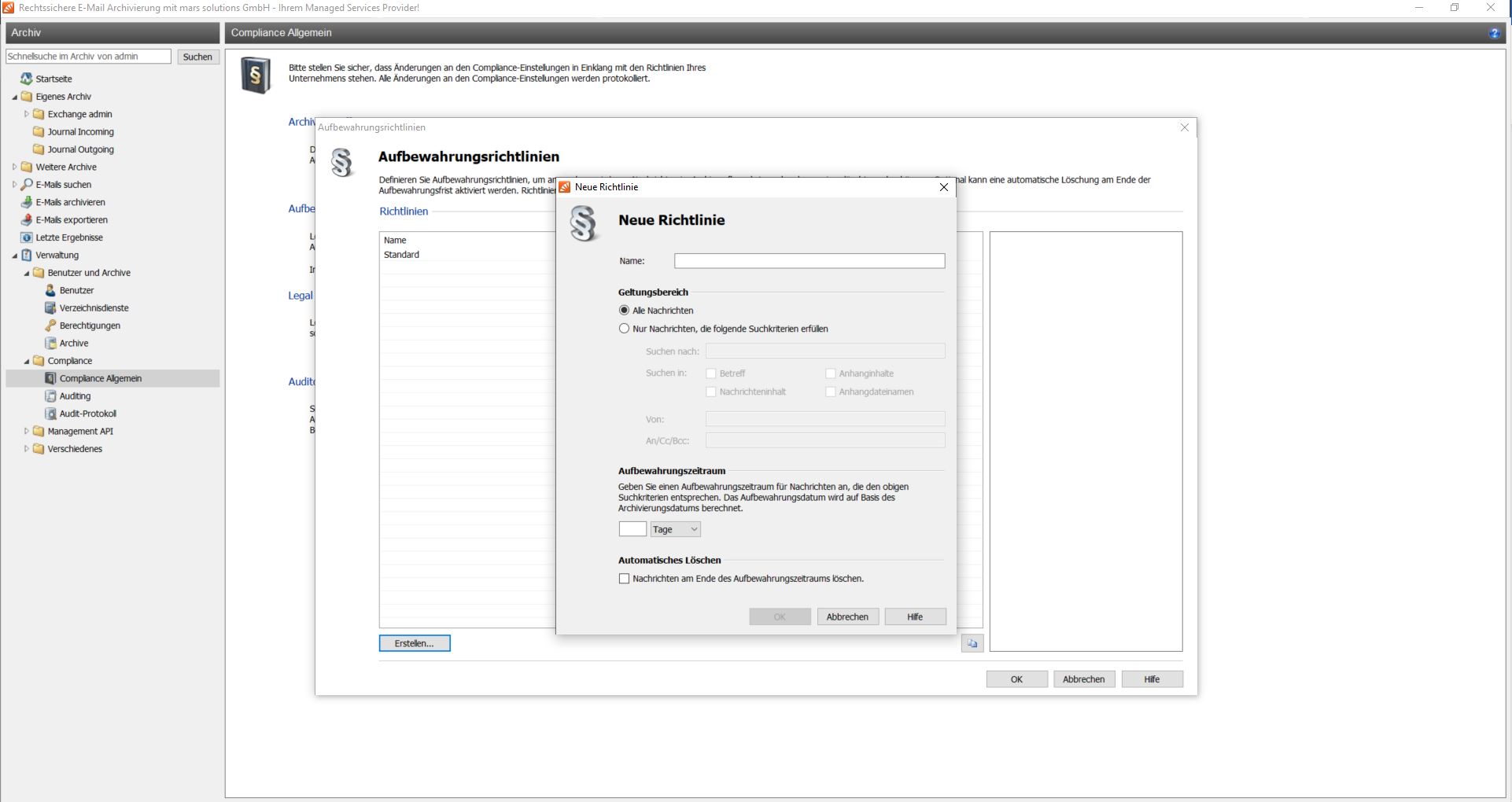
Navigieren Sie über “Verwaltung” -> “Compliance” -> “Compliance Allgemein” zu den allgemeinen Compliance Einstellungen. Unter der Rubrik “Legal Hold” kann das Löschen von Mails durch Aktivieren der Option unterbunden werden.
Sie sollten dafür sorgen, dass Aktivitäten von Administratoren und Benutzern protokolliert werden. So kann beispielsweise ein Compliance-Officer bei Ihnen im Unternehmen überwachen, ob rechtliche und betriebliche Regelungen eingehalten werden.
Unter “Verwaltung” -> “Compliance” -> “Auditing” können Sie definieren, welche Aktivitäten von MailStore protokolliert werden sollen. Aktivitäten von MailStore-Administratoren werden immer mitgeloggt.
Sie sollten dafür sorgen, dass Aktivitäten von Administratoren und Benutzern protokolliert werden. So kann beispielsweise ein Compliance-Officer bei Ihnen im Unternehmen überwachen, ob rechtliche und betriebliche Regelungen eingehalten werden.
Unter “Verwaltung” -> “Compliance” -> “Auditing” können Sie definieren, welche Aktivitäten von MailStore protokolliert werden sollen. Aktivitäten von MailStore-Administratoren werden immer mitgeloggt.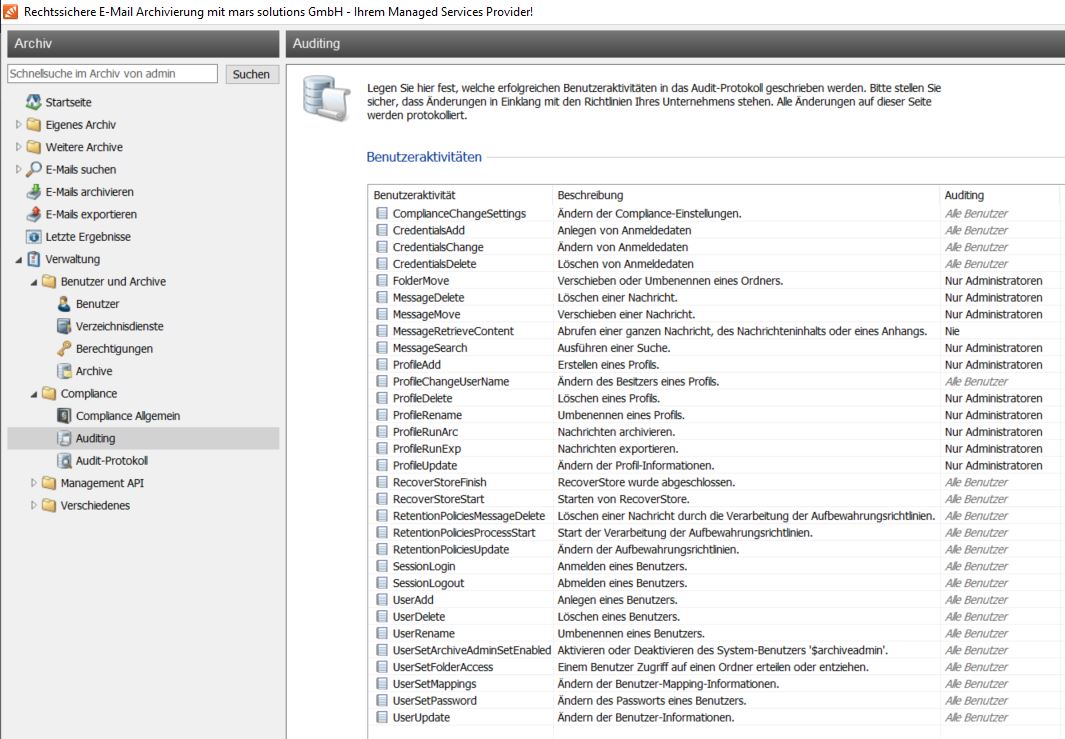
Aktivitäten, die lediglich Administratoren durchführen können, erhalten den Status Alle Benutzer, welcher nicht verändert werden kann.
Wir empfehlen Ihnen gewisse Protokoll-Einträge nur zu aktivieren, wenn Sie sicher sind diese Information zu brauchen. Ein Beispiel ist “MessageRetrieveContent”, da hierfür sehr viele Einträge im Protokoll erstellt werden können.
Ja. Dieses finden Sie unter “Verwaltung” -> “Management API” -> “Eingabeaufforderung”.
Ja. Unter “Verwaltung” -> “Management API” -> “Jobs” können Sie wiederkehrende Jobs anlegen.